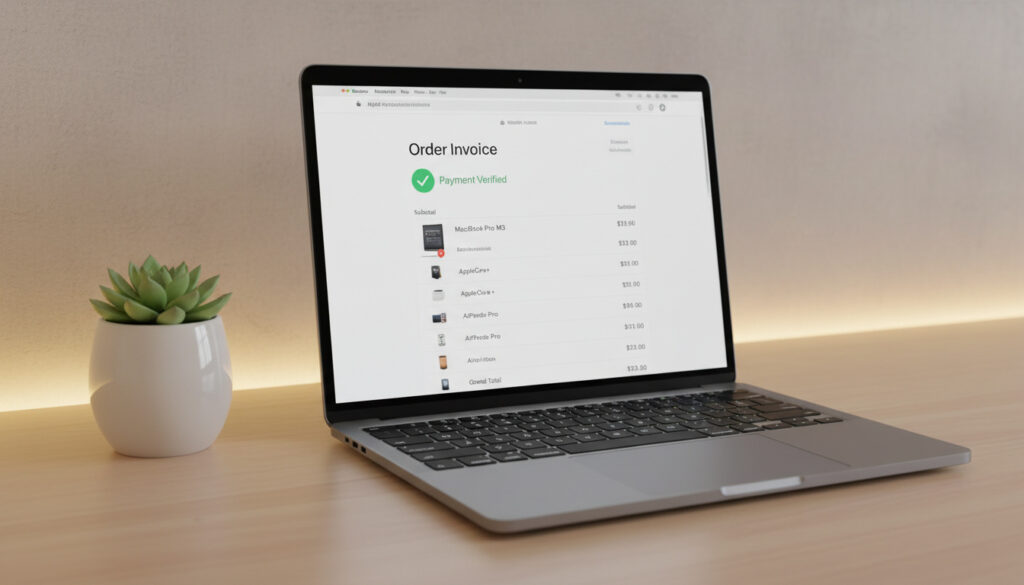
Apple.com/bill とは – Appleの請求書をオンラインで簡単に確認する方法と手順
クレジットカード明細に「APPLE.COM BILL」と表示される理由と対処法
クレジットカードの利用明細を確認した際、「APPLE.COM BILL」という表記に遭遇した経験がある人は少なくない。これはアップル関連の決済を示す標準的な記述だが、身に覚えのない請求として不安を抱くユーザーもいる。実際、この表記には複数の背景があり、単なる不正利用ではないケースがほとんどだ。
主要なポイント
- App StoreやiTunesでのデジタルコンテンツ購入
- サブスクリプションサービスの自動更新
- ファミリー共有設定における管理者への集約請求
- 無料トライアル終了後の自動課金
- 不正利用の可能性も排除できない
なぜ「身に覚えがない」と感じるのか
多くのユーザーは、アプリ内課金や月額サービスの自動更新を忘れがちだ。特に無料トライアル期間終了後の自動課金で「突然の請求」と感じるケースが目立つ。Appleのサポート情報によれば、これらの請求は通常、登録された支払い方法に対して自動的に処理される。
また、iCloudストレージの管理方法で解説しているように、ストレージプランのアップグレードも「APPLE.COM BILL」として表記される典型的な例だ。家族でアップルのエコシステムを利用している場合、ファミリー共有の管理者が全員分の課金を一括で負担する設定になっていることも多い。
請求内容の種類と確認方法
| 明細表記 | 該当するサービス | 確認先 |
|---|---|---|
| APPLE.COM BILL | App Storeアプリ購入 | Apple ID購入履歴 |
| APPLE.COM/BILL | 月額サブスクリプション | 設定→サブスクリプション |
| APPLE.COM BILL | iCloudストレージ | Apple ID→iCloud |
| APPLE.COM BILL | ファミリー共有課金 | ファミリー管理者確認 |
請求の詳細を確認する手順
まずはApple IDの購入履歴を確認する。iPhoneやiPadの「設定」→「Apple ID」→「メディアと購入」→「アカウントを表示」→「購入履歴」から、過去90日間の詳細を閲覧できる。ここに該当する記録が存在すれば、正規の請求であることが確定する。
購入履歴に記録がない場合、身に覚えのない請求に関するサポートページの手順に従い、カード発行会社に連絡する必要がある。クレジットカードの不正利用対策として、定期的な明細確認は必須だ。
請求が反映されるタイミング
デジタルコンテンツの購入は即座に処理されるが、クレジットカード明細への反映には通常1〜3営業日を要する。銀行の締め日によっては最大1週間遅れることもあり、月末にまとめて請求されるケースも珍しくない。複数の小額課金が一つの「APPLE.COM BILL」としてまとめて請求されることもあり、金額が記憶と異なる場合はこの集約処理が原因である可能性がある。
正規請求と不正利用の見分け方
「APPLE.COM BILL」という表記自体はAppleの正規の請求 descriptor だが、金額が異常に高い、または全く心当たりがない場合は注意が必要。フィッシング詐欺やカードの不正利用を偽装した請求も存在するため、必ず上記の購入履歴確認を行うべきだ。
特に、ファミリー共有での購入設定では、管理者が家族全員の課金を一括して支払う仕組みになっている。子どもが誤ってアプリ内課金を行った場合も、管理者のカードに「APPLE.COM BILL」として記載される。
なぜAppleはこの表記を使うのか
Appleが「APPLE.COM BILL」という統一された表記を用いる理由は、グローバルな決済システムの標準化にある。App Store、iCloud、Apple Music、Apple TV+、Apple Arcadeなど、複数のサービスを一つの記述で管理することで、決済処理の効率化を図っている。
しかし、この統一表記には逆説的に「どのサービスへの課金か分かりにくい」という課題も存在する。Apple IDのアカウント管理ページでは、より詳細な内訳を確認できるが、クレジットカード明細上では単一の表記に集約されてしまう。
ユーザーの声
「無料トライアル期間が終わったことを完全に忘れていて、2ヶ月分のサブスクリプション料金が一括で請求されたときは、一瞬カードの不正利用かと思いました。購入履歴を確認して初めて、自動更新だったことに気づきました。」
— 30代女性会社員
「ファミリー共有の管理者になっていることを忘れていて、息子のゲーム課金が自分のカードに集約されていることに3ヶ月間気づきませんでした。Apple IDの設定を見直して、購入前に承認を求める設定に変更しました。」
— 40代男性公務員
まとめ
「APPLE.COM BILL」はAppleの正規請求を示す一般的な表記であり、App Storeでの購入やサブスクリプションの自動更新が原因であることが多い。身に覚えがない場合は、まずApple IDの購入履歴を確認し、それに記録がない場合のみカード会社に連絡する必要がある。国民生活センターなどの消費者保護機関も、定期的なサブスクリプション確認の重要性を指摘している。
予期せぬ請求を防ぐためには、不要なサブスクリプションの解約、ファミリー共有設定の見直し、および「購入前にパスワードを要求」設定の有効化が有効だ。これらの対策を講じることで、安心してAppleのエコシステムを利用できる。
よくある質問
APPLE.COM BILLとは何ですか?
App Store、iTunes、iCloud、Apple Musicなど、Appleのサービスやデジタルコンテンツの購入時にクレジットカード明細に表示される請求記述です。Appleの正規の決済を示す標準的な表記です。
身に覚えがない請求があった場合どうすればよいですか?
まずiPhoneやiPadの「設定」からApple IDの購入履歴を確認してください。履歴に該当する記録がない場合、カードの不正利用の可能性があるため、直ちにカード発行会社に連絡し、利用停止の手続きを行ってください。
サブスクリプションの自動更新を止めるには?
iPhoneの「設定」→「Apple ID」→「サブスクリプション」から、該当するサービスを選択し「サブスクリプションを解約」をタップしてください。次回更新日以降、課金は停止されます。
ファミリー共有で子どもの課金が自分のカードに来るのを防ぐには?
「設定」→「Apple ID」→「ファミリー共有」→「購入共有」で、「購入前に承認を要求」を有効にしてください。これにより、18歳未満のメンバーが購入する際に、家族の管理者に承認通知が送信されます。
関連記事をさらに表示
 紅白歌合戦2025 STARTO社3年ぶり復帰!King & Prince出演、timelesz不参加の背景
 ジュリアンムーアの生年月日・配偶者・学歴からアカデミー賞主演女優賞受賞や世界三大映画祭制覇までを徹底解説
 【最新】SixTONES(ストーンズ)のメンバー完全ガイド!年齢一覧・人気・リーダー・脱退の噂を徹底解説
 あしかがフラワーパーク直行バス完全ガイド:東京・新宿からのアクセスと見どころ、入園料・割引・所要時間を解説
 トムブラウンみちおの怪力理由と本名・不祥事まとめ
 【2025年最新】リーリエのポケモンカード価格はなぜ高い?がんばリーリエや人気カードの買取相場を完全解説
 岸みゆのプロフィール:身長145cm、年齢、経歴、弟の情報まで
 NE-FS3C-W – パナソニック23Lオーブンレンジの価格・仕様・レビューまとめ
