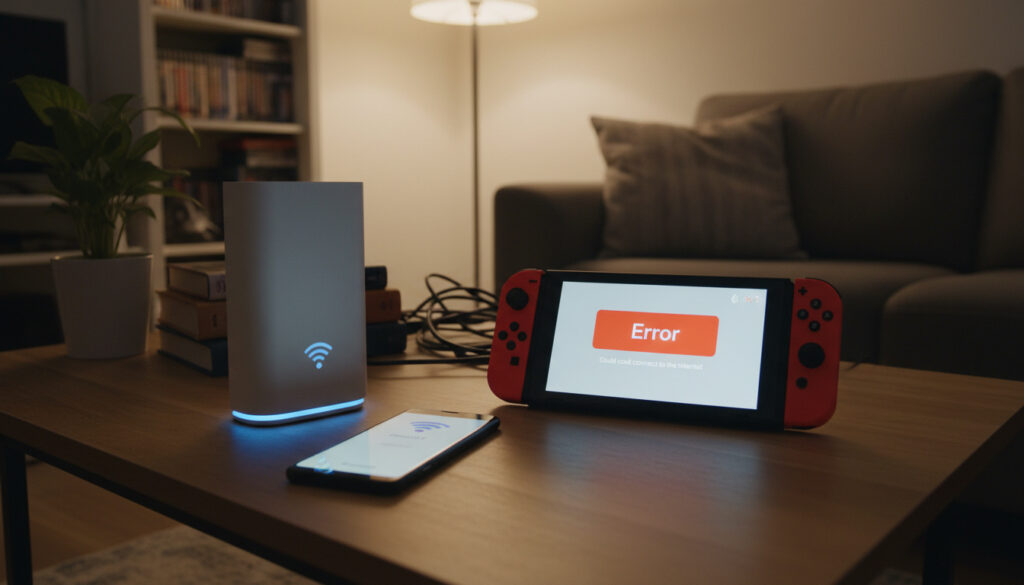
Switch Wi-Fi 繋がらない – スマホ繋がる場合の原因と対処法
Nintendo SwitchのWi-Fi接続が突然不安定になる現象は、スマートフォンでは問題なく通信できる環境でも発生する。アクセスポイントの検索不良からDNSエラー、規格の非互換性まで、接続トラブルの背景には複数の要因が存在する。本稿では、ユーザーから寄せられる「Switchだけ繋がらない」という症状の技術的根拠と、検証された解決手順を解説する。
同様の症状は、Yahoo!知恵袋などのコミュニティでも頻出しており、パスワードやデータ通信量に問題がないにもかかわらず接続できないケースが報告されている。特に、オンラインゲームやコンテンツの利用に支障をきたすため、迅速な原因特定が求められる。
SwitchのWi-Fiが繋がらないのにスマホは繋がるのはなぜ?
スマートフォンは正常に動作する一方、SwitchだけがWi-Fi接続に失敗する場合、原因はデバイス固有の仕様差にある。Switchは特定の無線規格を優先し、最新の接続アルゴリズムとは異なる挙動を示すことがある。
無線ルーターとの距離が2〜3メートルを超える、または壁・家具による遮蔽
自動取得されたDNSサーバーへの接続失敗、ISP側のDNS障害
古い802.11n以前のルーターとの互換性問題、Wi-Fi 6(802.11ax)環境での設定ミス
接続台数制限、MACアドレスフィルタリング、ステルスSSID設定
主要な洞察:
- 任天堂公式は、無線ルーターから2〜3メートルの距離を推奨している
- スマホが繋がる状況では、Switchの接続キャッシュ破損やシステムバグが疑われる
- DNS手動設定(8.8.8.8など)が接続不良を改善するケースが報告されている
- 2.4GHz帯ではBluetooth機器や電子レンジによる電波干渉が発生しやすい
- 機内モードが誤作動で有効になっているケースが散見される
- ドックのUSBポート破損がWi-Fiアンテナに影響する可能性がある
| 症状 | 主な原因 | 初動対処 |
|---|---|---|
| アクセスポイント非表示 | ステルスSSID設定、Wi-Fi方式(a/b/g/n/ac)の不一致 | 手動SSID入力、対応規格確認 |
| DNSエラー表示 | DNSサーバー応答なし、設定破損 | Google DNS(8.8.8.8/8.8.4.4)手動設定 |
| スマホOK・SwitchNG | Switch固有の規格非対応、キャッシュエラー | 再起動、接続履歴削除 |
| 接続後すぐ切断 | 電波干渉、距離過多、回線混雑 | 5GHz帯切替、チャネル手動変更 |
| 認証エラー | パスワード誤入力、SSID変更後の更新忘れ | 再入力、ネットワーク削除・再登録 |
| インターネット未接続 | ルーター側障害、任天堂サーバーメンテナンス | ルーター再起動、回線状態確認 |
Switchがアクセスポイントに繋がらない場合の対処法
アクセスポイントが検索画面に表示されない、あるいは表示されても接続できない場合は、基本的な再起動から高度な設定調整まで段階的に試行する必要がある。
検索画面にSSIDが表示されない理由
無線ルーターの設定でSSIDが非表示(ステルス)になっている場合、Switchの自動検索では発見できない。手動でネットワーク名を正確に入力することで解決するケースがある。また、2.4GHzと5GHzのデュアルバンドルーターでは、Switchが特定の帯域のみを認識できない現象が報告されている。古いルーターでの規格不適合も主要な原因の一つである。
接続履歴のリセット手順
過去に接続したネットワークの設定情報が破損している場合、システム設定から「インターネット」→「インターネット設定」を開き、問題のある接続先を選択して「削除」することで、新規接続として認識させることができる。これはキャッシュクリアに相当する操作である。
アクセスポイントに繋がってもインターネットに繋がらない原因
回線混雑とサーバー障害の見極め
接続は確立するが、インターネットにアクセスできない場合、任天堂のサーバーメンテナンスか、プロバイダー側の回線混雑が考えられる。夜間や週末の混雑は一時的なものが多い。任天堂のメンテナンス情報ページでサーバー状態を確認すべきである。
ルーター再起動の正しい手順
単なる電源ボタン操作ではなく、電源ケーブルを物理的に抜き、30秒以上待ってから再投入する「フルリセット」が推奨される。これにより、IPアドレスのリース情報がクリアされ、Switchとの通信が初期化される。
Switch Wi-Fi繋がらないDNSエラーの解決方法
DNS(Domain Name System)エラーは、IPアドレスは取得できるが、ドメイン名解決に失敗する症状を指す。Switch固有の問題として、ISP提供のDNSサーバーとの相性不良が報告されている。
自動取得に失敗する場合、手動で「詳細設定変更」から以下を入力する。一次DNS: 8.8.8.8(Google DNS)、二次DNS: 8.8.4.4。これは接続安定性を高める一般的な対処として知られる。
「IPアドレス設定」が「自動」になっているか確認する。手動設定にしている場合、サブネットマスクやゲートウェイの誤入力が接続阻害の原因となる。
WEP暗号化はセキュリティレベルが低く、多くの環境で非推奨となっている。SwitchはWPA2-PSK(AES)またはWPA3への設定変更を推奨する。
手動設定の詳細手順
システム設定→インターネット→インターネット設定→対象のWi-Fiを選択→「詳細設定変更」を選択。「DNS設定」を「手動」に切り替え、一次・二次の数字を入力した後、接続テストを実行する。MTU値はデフォルトの1400から変更しないことが一般的だが、特定の環境では調整が必要な場合もある。
トラブル対処の標準フロー
複合的な原因が考えられるWi-Fi接続不良に対し、以下の順序での対処が効率的である。
- 症状確認: エラーコード(2110-XXXXなど)の有無、機内モードの誤作動チェック
- 基本再起動: Switchの電源完全オフ(スリープではない)、ルーターの電源抜き差し
- 位置調整: ルーターから2メートル以内への移動、障害物除去、電子レンジ等の干渉源遮断
- ネットワーク設定確認: SSID・パスワードの再入力、接続履歴削除
- 詳細設定調整: DNS手動設定、チャネル手動選択(1・6・11など空きチャネル)
- システム更新: Switch本体のファームウェアが最新か確認
- 外部要因確認: プロバイダーへの問い合わせ、任天堂サーバー状態確認
確立された知見と不明確な情報
- SwitchはIEEE 802.11 a/b/g/n/acに対応(802.11axも含む)
- 推奨通信距離は無線ルーターから2〜3メートル
- 2.4GHz帯と5GHz帯の両方に対応
- WPA2-PSK(AES)以上のセキュリティが必要
- 特定メーカー(Buffalo/NEC等)の法人向けファームウェアとの互換性詳細
- マンション等における電波干渉の具体的な周波数データ(環境依存)
- ドックのUSB3.0ポートからの電磁干渉の発生条件
Switch Wi-Fi接続の技術的背景
Switchの無線通信モジュールは、一般的なスマートフォンと比較して、特定の通信品質を維持するための最適化が施されている。スマートフォンは弱い電波でも接続を維持する設計が多い一方、Switchは安定したレイテンシを優先し、電波状態が不安定な場合の再接続挙動が保守的に設定されている場合がある。
また、パスワードリセットのお知らせ PayPay – 身に覚えがない時の正しい対応のように、ネットワーク認証に関わる設定変更が影響するケースもある。SSIDやパスワードの変更後、Switch側の登録情報が古いままだと認証エラーが発生する。
知恵袋などでは「パスワードは正しい、データ容量も余裕があるのに繋がらない」という相談が多く、これはSwitchの規格・設定固有の問題である可能性が高い。
出典と検証済み情報
無線ルーターから2~3メートル程度の距離を空けて通信してください。電波が届きにくい場所では、通信が不安定になったり、接続できなくなったりする場合があります。
任天堂株式会社 公式サポート
DNS設定が変わった可能性があります。手動で8.8.8.8を設定し直したところ、接続が復旧しました。
Redditコミュニティ(原文翻訳・要約)
本記事の技術情報は、任天堂公式サポートドキュメントおよび修理業者の公開レポートに基づく。ハードウェア故障が疑われる場合は、任天堂公式サポートまたは認定修理業者への相談を推奨する。
まとめ
Nintendo SwitchのWi-Fi接続トラブルは、スマホとの接続比較によって原因を絞り込める場合が多い。基本の再起動から距離調整、DNS手動設定まで段階的に試行し、改善しない場合はApple.com/bill とは – Appleの請求書をオンラインで簡単に確認する方法と手順のようなデジタル機器の設定管理に習熟した専門家への相談、あるいは任天堂公式サポートへの問い合わせを検討すべきである。
よくある質問
SwitchはWi-Fi 6(802.11ax)に対応しているか?
Nintendo Switch(OLEDモデル含む)はIEEE 802.11acまでの公式対応が明記されているが、一部環境で802.11ax対応ルーターとの接続が報告されている。ただし、ax特有の機能は利用できない場合がある。
スマホのテザリングは有効な代替策か?
一時的な回避策として有効だが、データ通信量の消費とバッテリーへの負荷が大きい。長期利用は推奨されない。
ドック装着時と携帯モードで接続性が変わる理由は?
ドックのUSBポートやHDMIケーブルからの電磁干渉、あるいはドック内蔵のUSBハブチップによる影響が考えられる。ドック使用時は本体を垂直に配置し、ルーターとの距離を確保する。
ファミリー制御で接続不可になることはあるか?
ペアレンタルコントロールによる通信制限が設定されている場合、特定時間帯やコンテンツでの接続が妨げられることがある。
いつ修理依頼を検討すべきか?
上記すべての手順を試行しても改善せず、他のすべてのデバイスで同じWi-Fiが正常に機能する場合、無線モジュールのハードウェア故障を疑い、任天堂サポートへ連絡する。
関連記事をさらに表示
 賀来賢人と榮倉奈々の結婚・馴れ初め・子供・呼び方まとめ
 ガンニバル【Disney+独占配信】あらすじ・キャスト・配信先・完結情報を徹底解説|人気のサスペンスドラマ
 マイナンバーカード 3万円 もらえる – 2026年3月期限の真相と地域別検証
 【一重コント師】吉住のプロフィール完全ガイド!学歴・結婚・美人論争・芸風・THE W優勝まで徹底解説
 来栖りんとは?声優アーティストのプロフィール・事務所退所・主題歌・蓮ノ空・生い立ち完全解説【2025年最新】
 菊池風磨のプロフィール・家族・学歴・交際を解説
 JICAアフリカ・ホームタウン構想とは?2025年9月撤回の理由、対象4市、誤情報拡散の影響を徹底解説
 ボクシング完全ガイド:井上尚弥と呼吸法、反則
